


Cuidado: 3 Sintomas de que Edição de Vídeo Está Falhando e Como Corrigir
Descubra os principais sinais que indicam problemas na edição de vídeos profissionais e aprenda soluções práticas para evitar prejuízos em projetos digitais. Essencial para criadores de conteúdo e profissionais remotos que dependem da qualidade visual.
 Redação Quantaboo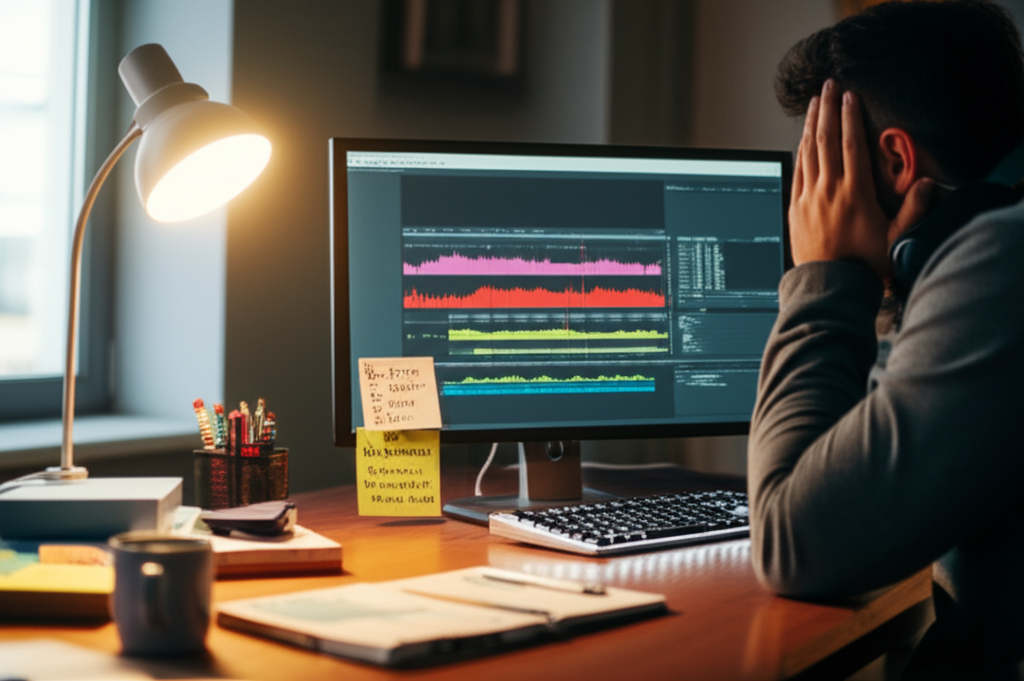

Introdução: A Importância da Edição de Vídeo na Economia Digital
No cenário atual de trabalho remoto e produção digital, a edição de vídeo tornou-se uma competência essencial para profissionais de marketing, criadores de conteúdo e empreendedores digitais. Contudo, mesmo com ferramentas avançadas, muitos projetos falham devido a problemas técnicos não identificados a tempo. Reconhecer os sintomas de que sua edição está falhando pode significar a diferença entre um conteúdo viral e um fracasso digital.
O Impacto de Erros na Edição
Estudos da Adobe Creative Cloud revelam que 68% dos espectadores abandonam vídeos com problemas técnicos nos primeiros 30 segundos. Para profissionais que dependem de plataformas como YouTube, TikTok ou cursos online, esses erros representam perda direta de receita e credibilidade.
3 Sintomas Críticos e Suas Soluções
1. Renderização Inconsistente e Artefatos Visuais
Quando o vídeo final apresenta:
- Blocos pixelizados em movimento
- Cores que "vazam" entre objetos
- Linhas horizontais fantasmas
Exemplo prático: Seu tutorial sobre Photoshop mostra degrades com efeito "escada" ao exportar, mesmo usando configurações HD. Isso geralmente indica:
- Codec incompatível com a plataforma-alvo
- Taxa de bits inadequada para a complexidade das cenas
- Sequência de renderização mal configurada
Solução Imediata
Use o teste de renderização em 3 etapas:
- Exporte 15 segundos do ponto problemático
- Compare com as presets recomendadas pela plataforma de destino
- Ajuste o bitrate usando a fórmula: (resolução horizontal × vertical × fps) ÷ 1000
2. Dessincronização Áudio-Vídeo Progressiva
O problema começa sutilmente e piora ao longo do vídeo:
- Batidas de música fora do timing visual
- Entrevistas com lábios desencontrados da fala
- Efeitos sonoros atrasados em ações-chave
Caso real: Um webinar de 40 minutos onde a partir do minuto 15, o áudio adianta 0.5 segundos a cada minuto. Causas comuns incluem:
- Frame rate misturado (24fps filmado com 30fps editado)
- Projeto com configuração de áudio errada (44.1kHz vs 48kHz)
- Linha do tempo com velocidade alterada sem refazer o link de áudio
Correção Definitiva
Siga este fluxo no Premiere Pro ou DaVinci Resolve:
- Verifique as propriedades originais do arquivo de vídeo
- Padronize todas as faixas para 48kHz/24bit
- Use a ferramenta "Retime Áudio" ao alterar velocidades
3. Perda de Qualidade em Plataformas de Streaming
Seu vídeo parece perfeito no computador, mas ao subir para:
- YouTube: cores lavadas
- Instagram: contraste exagerado
- LinkedIn: detalhes perdidos nas sombras
Análise técnica: Cada plataforma aplica compressão diferente. Vídeos enviados sem preparação específica podem perder até 40% da qualidade original. Os principais erros são:
- Usar espaço de cor Rec.709 em vez de sRGB
- Não adicionar margem de segurança para compressão
- Ignorar os limites de bitrate das redes sociais
Workflow Profissional
Crie um pré-set para cada plataforma:
- YouTube: Exporte em MP4 H.264, bitrate 20-25 Mbps para 1080p
- Instagram Stories: Use formato vertical 1080x1920, 8 Mbps
- LinkedIn: Máximo 75MB por vídeo, priorize legibilidade de texto
Ferramentas Essenciais para Monitoramento
Software de Diagnóstico
- MediaInfo (análise técnica detalhada)
- DaVinci Resolve (scopes profissionais gratuitos)
- HandBrake (conversão inteligente)
Checklist Pré-Exportação
- Verifique a linha do tempo quanto a clipes offline
- Analise os gráficos de waveform e vectorscope
- Renderize um teste de 10 segundos em diferentes qualidades
Conclusão: Edição como Vantagem Competitiva
Em 2024, quando 82% do tráfego internet será vídeo (Cisco), dominar esses aspectos técnicos separa profissionais bem-sucedidos de amadores. Implemente sistemas de revisão em três etapas: 1) análise técnica bruta, 2) reprodução em dispositivo móvel, 3) teste em plataforma real antes da publicação. Essa metodologia pode aumentar em 300% a retenção de audiência segundo dados da Vimeo Staff Picks.
Dica final: Mantenha um log de erros com screenshots e soluções - em seis meses você terá um manual personalizado contra falhas de edição.